ラベル ガジェット の投稿を表示しています。 すべての投稿を表示

2024年9月16日月曜日

デジタルルームミラー型ドライブレコーダー DRV-EM4800

 ステルヴィオ購入の際、ディーラーオプションはETCだけをお願いしてドライブレコーダーは付けませんでした。アルファロメオのロゴが入った純正ドラレコも悪くはないのですが、やはり自分の好きなものを取り付けたいのです。

今回も安定のKENWOOD
前後カメラは必須、デジタルミラーも試してみたい・・・。とDRV-EM4800を選んでみました。
電源をシガーソケットから取るのは好きではないので、駐車監視も含めてCA-DR550もセットで購入です。


納車前に色々と揃えていたのですが、残暑厳しい中では取付も一苦労。しかも新しいクルマなので、電源の取り出しから苦労する羽目に。


ステルヴィオのヒューズボックスは助手席側から割とアクセスが良い筈なのですが、開けた際にヒューズボックスが見当たらない・・・。アクセスには中期型から部品が追加された関係でこれを外す必要がありました。
こちらはまだ良かったのですが、マイナスアースへのアクセスもまた一苦労。暑さと体勢のキツさから辛くなってきます。
ディーラーにリバース信号も聞いてはいたのですが、暑さと筋肉痛で辛くなったのでリバース信号の取得は涼しくなってからにしましょう。


カメラは仮設置でとりあえず通電を確認します。うん、電源系はOKですね。
リアカメラの引き回しも苦戦しつつ、なんとか綺麗に収められました。


前後同時撮影が可能なので、2画面同時に映す事も可能、しかも音声認識で静止画を撮影する機能もあったりと、なかなかに高機能だったりします。


フロントカメラも綺麗に付けられました。

装着当初はフロントガラス越しの実際の景色と、カメラ越しで液晶に映ったリアの景色に違和感を感じたものですが、しばらく運転すれば慣れてきます。
ステルヴィオはリアやサイドにも死角があるので、視野角の広いデジタルミラーは安全運転にも効果的です。

しばらく走って見て録画された動画をMacでチェック
画質も悪くないですが、RCZに付けていたDRV-830と比べると解像度が2560x1440から1920x1080にダウンしていますね。EM4800は1920x1080の動画を前後同時に録画しているので仕方ないのです。
またSDカードスロットも2スロットから1スロットになってしまったのが残念ですが、ドラレコの機能としては今のところ問題になっていません。

あおり運転や事故対応に今や必須のドライブレコーダーですが、デジタルルームミラーとしての機能も合わせることでこれまで以上に活躍してくれそうです。


2022年3月25日金曜日

Mac Studio購入

10年ぶりに新しいMacを買いました。
MacStudio 10コアCPU、24コアGPU Apple M1 Max 32GBです。
SSDのみ標準の512GBでは少々不足気味に思えたので1TBにカスタマイズ、税込で271800円になりました。

見た目はMac miniをそのまま縦に伸ばして前面にSDカードスロットとUSB-Cを付けた感じです。筐体の縦横比やminiとProの間というシリーズ構成から、懐かしのMacII CXやCentris650あたりを思い出してしまいました。
Intel Mac miniのスペースグレイが気に入っていたのでこちらの色だともっと良かったのですが、それはProモデルに取ってあるのかもしれません。

前回購入したMacは初代Retinaの15インチMacBook Pro(Mid 2012) でしたので、本当に10年ぶりです。とはいえ、MacBook Proを使っていたのは2017年頃までで、この後はMacStudioに入れ替えるまで愛用していた奥様のiMac 27インチ Late2012 (第3世代 Core i7 3.4 GHz クアッドコア) 特盛仕様を使っていました。
最新OSへの対応も出来ずそろそろ辛くなってきた事もありMacStudio発表前まではApple SiliconになったiMacを買うつもりだったのですが、発売されたのは24インチのみで欲しかった27インチ以上のiMacは発表されませんでした。

希望していたスペックとしては
5k2kのモニターを含む2枚の液晶モニタを余裕を持って接続できること
 Thunderbolt Displayも合わせて使いたい
・ストレージ接続用にThunderbolt3端子に余裕があること
ぐらいだったのですが、これM1 Mac miniや24インチのiMacでは意外と厳しい条件なのです。

そもそもHDMI(2.0)端子では5k2kモニターは30Hz止まりで動きがガクガクになってしまいます。この為にThunderbolt3 (DisplayPort1.4)での接続が必要、またThunderbolt Disneyやストレージ用のThunderBay 6も同様にThunderboltでの接続が必要です。
こんな状態でしたのでMac Studioの拡張性(Thunderbolt端子4つ)はまさに求めていたものが来た感じでした。

すでに背面ポートはHDMI以外をほぼ使い切っています。

MacStudioのおかげで念願の40インチ5k2kモニターをメイン、27インチのThunderbolt Displayをサブモニターにした巨大なデスクトップを実現できました。
ストレージもMac StudioのSSD以外にThunderBay 6にHDDを最大6台も積むことができますので、RAIDを組んでデータ格納もTimeMachine専用ドライブへのバックアップも可能です。

CPUがARM系列のM1 Maxになったことで、Parallelsで仮想Windowsを動かす事に制限が出ますが、この為に予め小型のWindowsPCを準備しておいたので問題ありません。MacからRDCで操作することでまるでMacアプリケーションの様にWindows上のアプリケーションを使うことが出来ます。

最新のM1 MaxですからCPUもGPUもかなり余裕があります。余裕がありすぎてこれに十分な負荷をかけられる処理がつかないような状態。
今までがミュージックアプリでHomePodペアとUSB接続のスピーカーを同時に鳴らす事すら厳しかったのですが、日常で使う処理を何事もなかったようにこなしてくれます。

ここまで余裕があると少なくとも最新OSが使えなくなる5-6年先まで十分現役で使えるのではないでしょうか。個人的にはモニターも含めるとそれなりに大きな投資でしたので末永く活躍してくれる事を期待してます。

2022年3月10日木曜日

DELL U4021QW 40インチ5k2k 曲面大型ワイドモニター到着

DELLのセールに釣られてU4021QW 40インチ5k2k 曲面大型ワイドモニター購入してしまいました。購入した2月16日時点では4月12日の到着予定でしたが、結局1ヶ月早く3月10日に届きました。

さすがに40インチワイド液晶は箱も巨大です。部屋に運び込むのも一苦労でした。

購入したものの手持ちのMacではWUHD 5120 x 2160を映せません。仕事で使っているメインマシンをどかす訳にも行かず机にも置けないので、とりあえず懐かしのiMac G4の横に仮置します。
手持ちのThinkPadで画面が映ることドット抜けやムラがない事を確認して後は本命のMacが発売されるのを待つことにします。

追記
ようやく親機となるMacStudioが届いたので机に設置しました。

仕事用のThinkPadは給電もできるThunderboltで接続した方が何かと都合がよく、MacStudioとの接続はUSB-Cから変換ケーブルを噛ましてDisplayPortを使っています。HDMIも2ポートありますが、WUHD 5120 x 2160の解像度には30Hzでしか表示できないため普段は何も繋いでいません。

それにしてもデカイです。奥行き70cmほどの机を使っていますが、幅が94.66cmもあると一度に目に入る幅を超えており、目の前すべてがデスクトップの様に思える程です。
更に5k2kの解像度も素晴らしくiMacの1インチあたりのピクセル数218PPIには及ばないものの140PPIと十分な密度です。

お高いモニターでしたが、十分に満足な買い物でした。
期待していたKVM機能等はまたいずれ。

2022年2月19日土曜日

ThinkPad E14 gen2 英語キーボードへの交換

ThinkPad E14(gen2 Intel)モデルのJISキーボードを英語キーボードに交換しました。

今までThinkPadの英語キーボードはAmazonで適当に買えたのですが、E14に関しては該当品がなかなか見つかりません。仕方なくLenovoのサイトから機種名を元に該当するFRU番号を調べます
本体は日本語版なので「互換性あり」で検索すると該当のFPUは5M11A35128でした。

サポートに連絡して修理パーツとして注文しましたが、半導体不足もあって到着まで2ヶ月近くかかりました。


到着したキーボードパーツは指紋ユニットとトラックパッドは付属していません。
この辺は本体から移植する形になります。


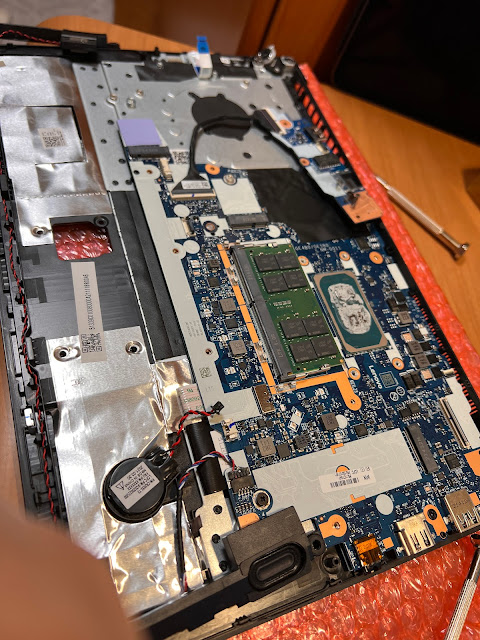
サービスマニュアルを確認しながら分解します。
いつもの様にBIOSでバッテリを殺してから始めましょう。
背面カバー、内蔵バッテリ、M.2 SSD、スピーカー、WLANカード、サーマルファン、コイン型電池、トラックパッド、指紋認証ユニット、LCDユニット、システムボードの順で外していきます。


最後がシステムボード、これを外すとようやくキーボードを交換できます。
というか、システムボードを外すとキーボードに付いているパーツはゼロ・・・。要するにキーボードユニットをベースに各パーツを載せていく作りなので、キーボード交換には完全なバラシが必要なんですね。


組み立ては逆順に行います。組み立ての方が簡単ですね。


一通りの動作確認を行って、OS側のキーボードの設定をJISからUS配列に変えれば完了です。
これで入力ミスも減ることでしょう。


2022年2月16日水曜日

新しいMacの為の液晶モニター選び

新しいMacが欲しいです。

現状は27インチのiMacに加えて27インチのThunderbolt Displayをサブモニターとしてつかっています。長年一体型のiMacを愛用していたのですが、次は本体とモニターを分離して自由なモニターを組合せたり、MacだけではなくWindows PCやゲーム機も繋げたい。そんな事を考えていました。

ただM1 iMac 24インチに搭載されたカメラや液晶、スピーカーを組合せた出来が非常に良いらしく、近日登場するであろう27インチ版にも期待が持てる事から一体型かセパレート型かをかなり悩んでいました。

ところが2022年に入ってiMac 27インチ版の登場が怪しくなってきました。あくまでも噂レベルでしたがM1 Mac miniの上位版は出るがiMac 27インチ版は当面発売されない・・・、それならば液晶モニターを選んでおこうと機種選定を初めたのです。

選定した機種としては

HUAWEI MateView 28.2インチ 4K+ 

4kに縦の解像度が加わった3:2のモニターです。これを2枚買ってiMacとThunderbolt Displayを置き換えます。値段は2台で16万程度でしょうか。

DELL U4021QW 40インチ

5,120 x 2,160(5k2k)の高解像度をもつ曲面大型ワイドモニターです。これなら1枚でほぼすべての用途をこなしてくれるでしょう。置き場所が許せばThunderbolt Displayを残しておくのもありかもしれません。標準価格は306,681円と非常に高価ですが、だいたい24万円程度で売っています。

スペック的にはどちらも十分ですが、MacとWindowsPCを切換えて使うにはDELLのKVM機能に惹かれますね。デザインはHUAWEIも頑張っていますがスタンド一体型でモニターアームが使えないのが難点といえば難点でしょうか。(あとワイアレス機能は要らない)
またデュアルディスプレイの使い勝手としてメインモニターを広く取りたい事を考えると、やっぱりDELLですかね・・・。2枚のモニターで構成されたデスクトップのちょうど中央にモニタ同士の縁が出来てしまうのはやっぱり嫌ですし。

散々悩んだのですが、DELL U4021QWがセールで19万円になっていたので思わず注文してしまいました。納期が非常に長くて4月になってしまいそうですが、それまでにはMacも新型が出てくれるでしょう。

2022年2月1日火曜日

香港版 iPhone 13 Pro A2639を購入

久々にiPhoneを買いました。
今まで使っていたのが2018年に購入した香港版のiPhone Xですので、約4年間頑張った事になります。

毎年新型iPhoneに買い換えようと思っていたのですが、2018年には想像もしていなかったマスクが必須な世の中になってしまい、iPhoneに指紋認証の復活を祈る日々が続いていました。
長らく待ちましたがようやくiOS 15.4のベータ版でマスク付きでもFace IDが利用可能になる事がわかり、まだリリースもされていないのに買ってしまった訳です。


今回も香港版を購入したのは、やはりカメラのシャッター音が気になること、そしてデュアルSIM(DSDS、正確にはDSDV)対応ということでしょう。
物理的に通話可能なSIMを2枚刺すことで、どちらの番号でも着信・発信が可能になりプライベートと仕事用のiPhone 2台を持ち歩く煩わしさから開放されます。


同時に購入したのはMagSafe対応の純正レザーケースとレザーウォレット
茶系が好きなのでゴールデンブラウンを選びましたが、今までのサドルブラウンよりかなり明るい色になっています。
iPhone本体は海外からの輸入になる為、オプションが先に届いてしまいます。
本体の到着を待ちつつ歴代のレザーケースと同じ様に革用のクリームと防水スプレーでガードして準備完了です。


保護ガラスと一緒に購入したのがケンコー・トキナーから発売されたレンズプロテクター
ただでさえ目立つiPhone 13 Proのレンズが更に派手になっていい感じ。


純正ケースにはハンダゴテで穴を開けてストラップを通します。
レザーウォレットは名刺入れとして使う感じですかね。出社以外の時は外しておけば軽くなるのが嬉しいです。

データ移行を済ませてさっそくカメラを試してみます。


宮ヶ瀬ダムの上から超広角レンズ、広角レンズ、望遠レンズそれぞれで撮影。
普段遣いには十分な画質です。
個人的にiPhone Xで物足りなかった「もう少し望遠側が欲しい」が画角変更で手に入ったのが嬉しいポイント。逆に超広角側はまだ使い方に慣れていません。

iPhoneのカメラは常日頃から持ち歩いて綺麗な景色や美味しそうな食事、楽しかった思い出などの「残しておきたいもの」を深く考えずに撮影、綺麗な写真として残せるのが素晴らしいと思うのです。
後はまた出かけられる日々が戻る事を祈りつつ、大事に使いましょうかね。

2021年12月9日木曜日

HP EliteDesk 800 G4 DM

HP EliteDesk 800 G4 DMを購入しました。
Windowsマシンを買ったのは何年ぶりでしょうか。
以前に買ったのがPentium4のThinkPad、その後がAthlonの乗ったPCサーバだったかな?
その後はずっとMacのParallelsで凌いでいました。
Windowsマシンが欲しくなかった訳ではなかったのですがApple純正で揃えていたのでThunderbolt端子のモニターしかなく、かと言ってノートを買うのも微妙・・・とずっと先送りしていたのですが、先日の衝動買いしたモバイルモニターのおかげでようやく購入する気になりました。

筐体は非常に小さくマウンタがあればモニターの背面に設置することも可能。PS4よりも更に小型です。
その弊害で電源ユニットはACアダプタとなっていますが、この辺はMac miniが異常なだけであってワールドワイドで売る製品ならこの方が楽なはず。
そして2.5インチのHDDベイが1つ、M.2 NVMeのSSDスロットが2つ、メモリスロットも2つ、外部にはUSB-Cが1つ、USB3.1が6つ、DisplayPortが2つ、RJ-45にVGA端子まで付いていて拡張性も十分です。


このみっちり詰まった感が好きです。

更にメンテナンス性も非常に高くほぼドライバレスでケースや部品が外れますし、メモリやSSDの増設も非常に簡単でした。
とりあえずOSのアップデートを済ませた後、SSDを乗せてHDDのデータをコピー、HDDは端子を抜いてリカバリ用のバックアップにしています。
HDDはマウンタごと外しておいても良いのですが、とりあえずは筐体の中に入れておくことにします。
メモリは8GBx2で16GBに、Windows10なら当面はこれで良いでしょう。

CPUはCore i5-2.1GHz(8500T) 第8世代 Coffee Lakeです。
デスクトップ用ですが、クロックを下げているのは発熱を抑える為かな?
物理6コアあれば割と十分、GPUのIntel UHD Graphics 630もゲームをしない限りは問題ないでしょう。

映像出力にHDMIがなくDisplayPort x2なので、DisplayPort > HDMIケーブルを購入、これをAVアンプ経由でモバイルモニターに接続しています。
ただセットアップが終わった後はMacからRDCで操作しますので、普段は利用しません。


ACアダプタから電源までの3ピンケーブルが太くて曲げにくくかさばるのが気に入らないので、最後に通称ミッキーケーブルの0.2mを追加購入。
これで当面使うには十分な環境が揃いました。

本体はリースアップ品とはいえクーポンを使って3万円以下、ケーブルやメモリ、SSDも含めても4万円程度で購入できたので、かなりお買い得だったと思います。

2021年8月19日木曜日

モバイルモニター EVICIV EVC-1502

15.6インチのモバイルモニターを購入しました。
解像度1920x1080、端子としてMini HDMIとUSB-Cを持つ中華モニターです。

Macの環境をApple純正で揃えていた弊害でモニターがThunderbolt接続のものしかなく、AVアンプやゲーム機、PCも含めてセッティングすら出来なかったのですがこれで無事に解決です。

普段は使わずに閉じておいて、使うときだけUSB-Cで電源を取ってHDMIに繋いで使うと言った使い方にはちょうどよいですね。
またムスメが友達を呼んだ時に子供部屋でSwitchを遊ぶのにも使えるのでこれまた便利。

Amazonのセールで14000円以下と安かった割に非常に使い勝手がよく満足度が高い買い物でした。

2021年1月21日木曜日

OWC ThunderBay6

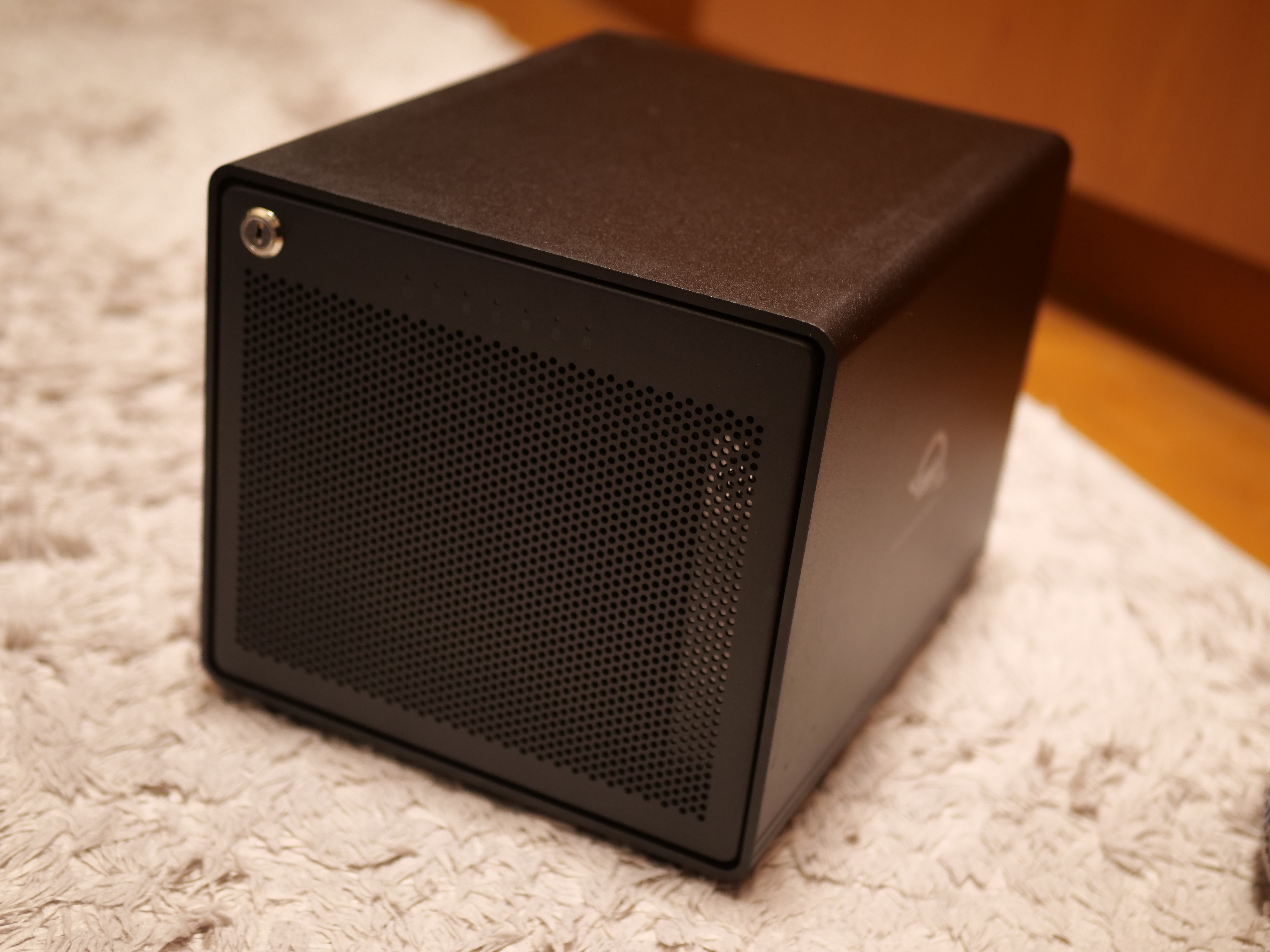
OWCから発売されているThundebolt3接続のHDDケースThunderBay6を購入しました。
その名の通り、3.5インチのHDDを最大6基格納できるHDDケースです。

 
流石に巨大です。本体重量は5.25kg、前面にはドライブが勝手に外せないようにキーがついています。
この蓋は吸気しやすいメッシュで出来ており、背面にある静音ファンが回ることによりドライブが効率よく冷えるようになっています。


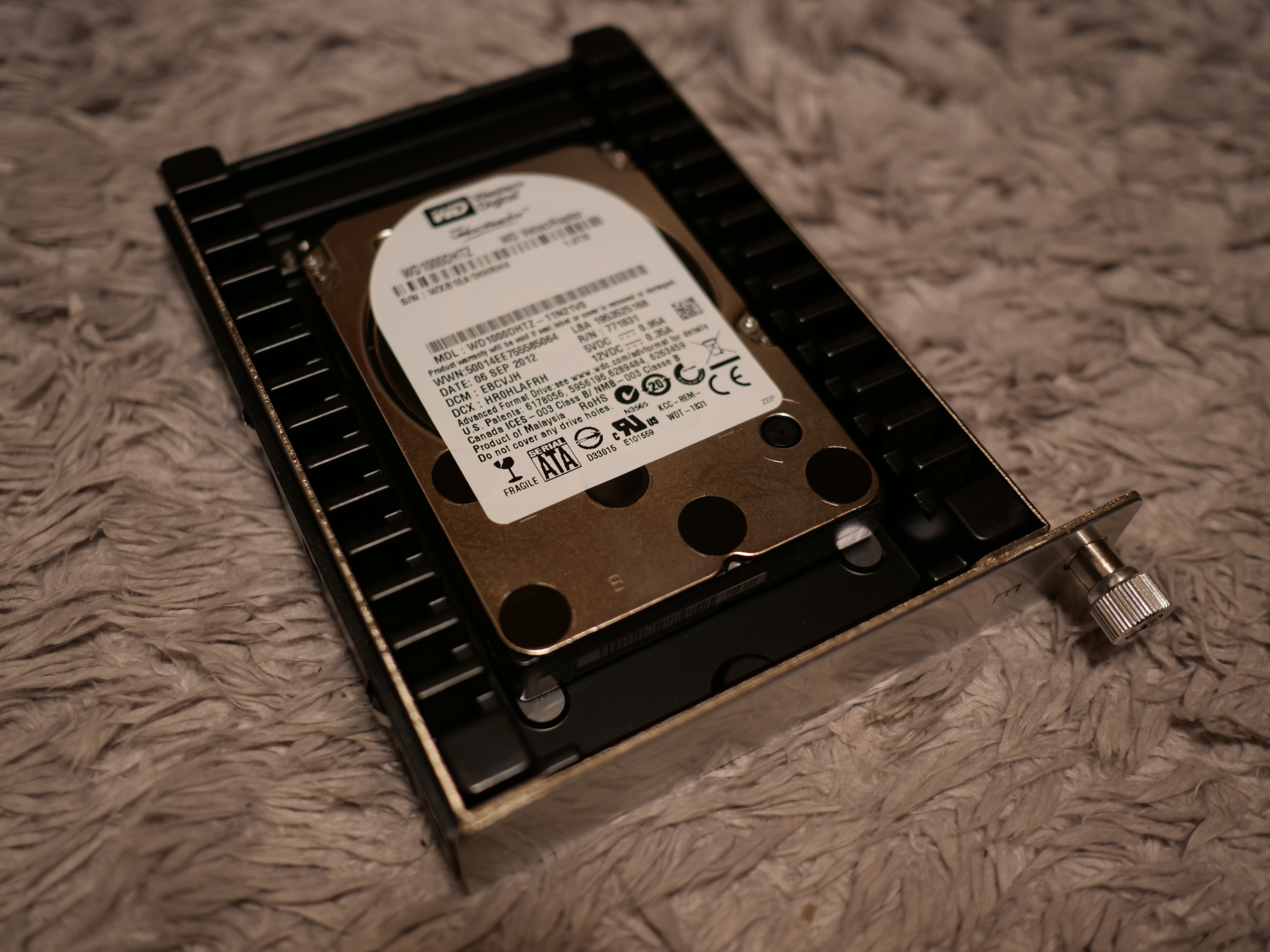
HDDマウンタも金属製でしっかりした作り


6台のHDDをマウントすると重量もかなりのものです。
持ち上げるのがちょっと辛い。滅多に移動しないからいいかな?


そしてM.2 NVMe SSD用の追加スロットがあるので、ここに1TBのSSDを載せました。

SoftRAIDのライセンスが付いてきますが、今回はこれをつかわずMacOSのディスクユーティリティでRAIDを組んでいます。
HDDは何度か組み替えましたが、今はメインドライブが2台のHDDでRAID0、TimeMachine用に2台、残りのドライブベイは空けています。
SSDにはOSを入れてiMac本体はドライブレスでも使えるようにしました。

Thundebolt3で接続してベンチマークでも行うべきなのでしょうが、我が家のメインマシンは未だにiMac (27-inch, Late 2012) ですので、Thundebolt1がボトルネックですね。
きっとメインマシンを買い替えた時に活躍してくれるはずです。

2019年11月4日月曜日

Apple Watch Series 5を購入

以前から欲しいと思っていたApple Watchをようやく購入しました。
購入したのはApple Watch Series 5 40mm GPS Cellular、素材はステンレス、色はゴールド、バンドはミラネーゼループを選択。
新登場のTitaniumと少し悩みましたが、今回は色で選んでしまいました。


なかなか開封できなかったのですが、ようやくご対面。


Series4まではバンドと本体がセットされていたとどこかで読んだのですが、Series5は箱も個別でした。


好みは本皮のベルトですが、AppleStoreで試して、一番つけ心地が良かったミラネーゼループを選択。
金属製なのにしなやかで、サイズの調整がとてもし易いのが良いですね。


充電しながらセッティング中
充電スタンドも仮設置なので、裏でケーブルがうねっています。


iPhoneと同期
Cellularモデルですが、回線契約するつもりもないのでiPhoneがないと通信できない子です。


バンドを付けてOSを6.1にアップデートしてセッティングが完了。
金色と言ってもそこまでの派手さもなく、ミラネーゼループの渋い光加減が黒いフェイスに合っていていい感じです。
これならスーツに合わせても良いかもしれません。

今までは薄い腕時計を使っていたのでApple Watchの厚みが気になるかと思いましたが、つけ心地が良いので気になりません。

まだ使い始めて数日ですが、Series5になりフェイスが常に表示されていることもあり、腕時計としては必要にして十分です。
音楽再生のリモコンになるとか、Macのロック解除ができるとか通知が受けられるとかもありますが、この辺はおまけですかね。

あとは充電の煩わしさと受けられるメリットで毎日使うか決まるように思います。

2019年5月1日水曜日

さよならPismo(PowerBook G3 2000)

部屋を片付けていくと、いろいろと過去の遺物がでてくるものです。
以前のメインマシン、PowerBook G3、通称Pismoが出てきました。

ちょっと嫌な匂いがしていたので、フタを開けるのを躊躇したのですが。


HDDは回っているようですが、液晶(物理的に)が死んでますね・・・。

改めて見るとキーボードが純正ではありません。PowerYuのキーボードですかね?
そしてトラックパッドが小くて本当に分厚いですね。


今見ても格好いいですが、流石に液晶が死んだノートパソコンは要りません。
思い切って処分しましょう。

そしてもう一台、PowerBook Duoも出てきました。
Pismoが死んでいたので期待していなかったのですが。


ぽーんと鳴ってモノクロTFTが点灯。


MacOS 7.5.1を起動中
こいつ、動くぞ?


DragThingとか超懐かしい。
内蔵メモリは8MB、Ram Doublerで16MBにしているんですね。


そしてよく見るとDuo280とDuo250のニコイチでした。
もともとDuo230を買った記憶はあるのですが、適当なパーツを組み合わせて作ったのかね?

2019年4月28日日曜日

Apple ProSpeakersのバナナプラグ化

以前からしまい込んでいたiMac G4のApple ProSpeakersを改造してバナナプラグ化しました。

実はPowerMac G4 CubeのUSB Speakerも持っていたのですが、こちらはエッジがウレタンでできている為、加水分解でぼろぼろになってしまいました。
USBアンプもあるので、こちらの方が使いやすそうなのですが、例によってOSのアップデートで使えなくなっています。
こちらは廃棄ですね。


当時のAppleらしいデザインですが、実はharman/kardon製でそれほど素性も悪くないはず。


この専用端子が元凶で、汎用性がまったくありません。
とりあえず切っちゃいましょう。


そしてバラします。
必要なのはスピーカーケースとコーンの部分だけ。コーン部分も白くなっていたので、金属磨きで磨きます。
これでだけで相当綺麗になります。


手持ちのケーブルをはんだ付けします。
あまり太いケーブルを選ぶとケースの穴に入らないのでほどほどの物を選ぶのがポイントですね。
私は1.25SQを使いましたが、これでギリギリでした。


ケーブルにはバナナプラグを接続。適当なUSBアンプで綺麗に鳴ってくれます。